Liens de travail
Gardez le lien d’un document, d’un projet ou d’une réunion, même après avoir copié autre chose.
Projet Atlashttps://example.com/atlas
Le gestionnaire de presse-papiers pour Mac.
Un historique léger pour Mac. Textes, liens et images, avec une protection par mot de passe en option.
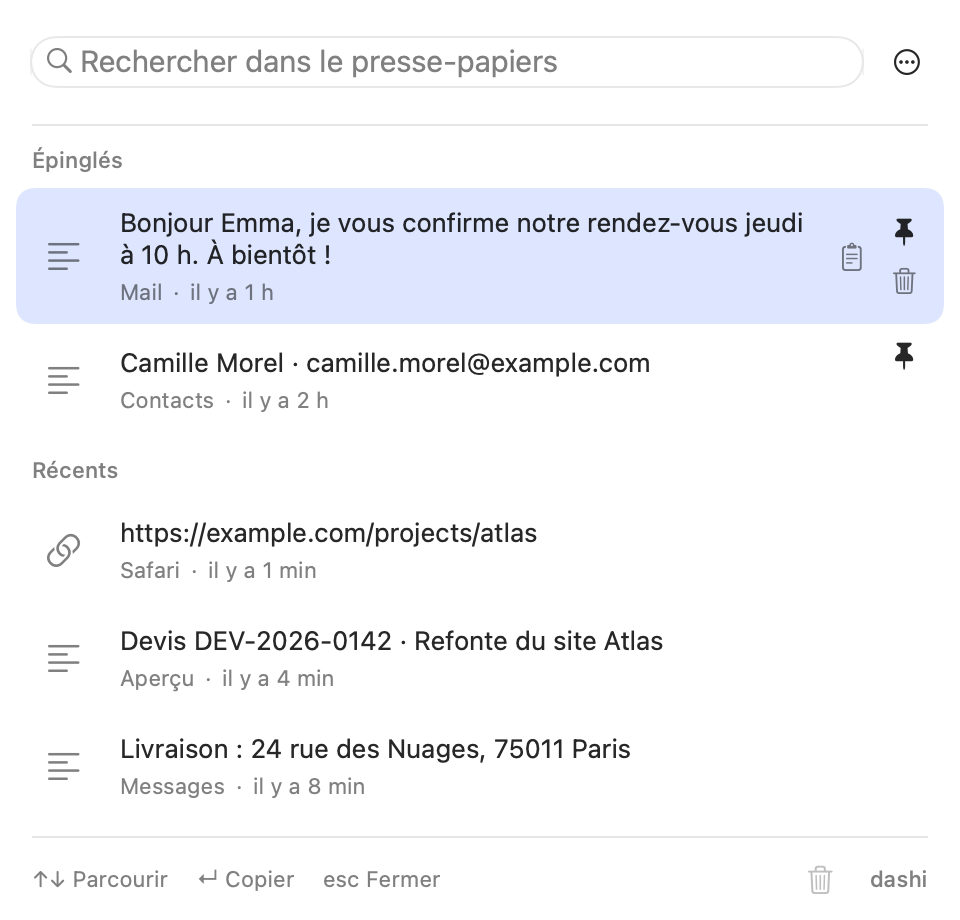
Retrouvez un lien, réutilisez une réponse et reprenez votre travail sans chercher partout.
Vidéo en français. La langue du site détermine celle de la vidéo.
Copiez depuis Notes un modèle annonçant un devis sous 24 h. Ouvrez dashi une seule fois avec ⇧⌘V, épinglez le modèle et choisissez-le. Collez-le avec ⌘V dans votre e-mail à Emma Laurent. L’e-mail n’est pas envoyé.
Copiez le lien du brief Atlas partagé par Marc Delcourt, puis la référence d’une facture. Ouvrez dashi, recherchez « atlas » et choisissez le lien. Collez-le dans une tâche de lancement, sans rouvrir le brief. Noms et données fictifs.
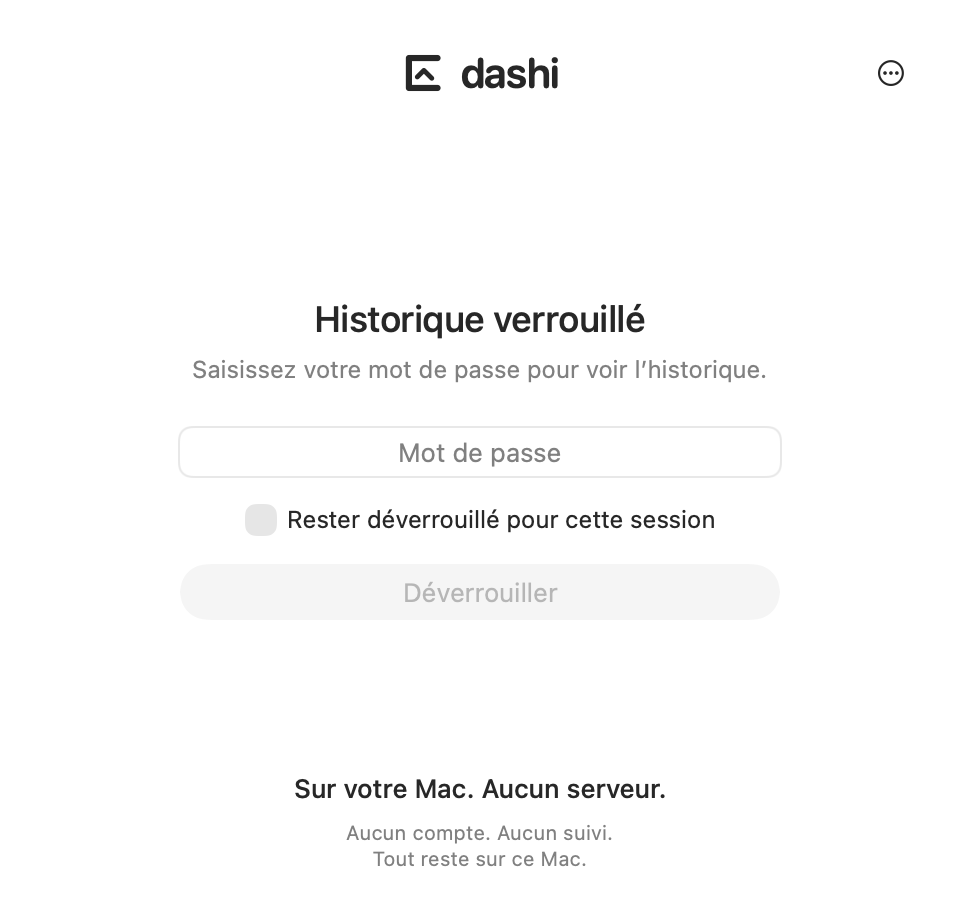
L’historique reste sur votre Mac, sans envoi à un serveur dashi. Le chiffrement par mot de passe est recommandé dès le premier lancement. S’il est activé, l’historique se verrouille après inactivité. Local ne signifie pas chiffré. Le chiffrement ne protège pas le presse-papiers système.
Un lien perdu entre deux copies, une réponse à renvoyer : retrouvez votre contenu, puis épinglez l’essentiel.
Gardez le lien d’un document, d’un projet ou d’une réunion, même après avoir copié autre chose.
Retrouvez une formule de réponse ou une disponibilité sans la réécrire à chaque message.
Gardez sous la main une adresse e-mail ou des coordonnées que vous utilisez régulièrement.
Épinglez un numéro de devis, une référence de commande ou un identifiant de dossier.
Exemples fictifs. Ne conservez pas de mots de passe dans votre historique.
Aucun compte à créer. dashi n’envoie pas le contenu de votre historique à un serveur.
Votre historique est stocké sur votre ordinateur, pas dans un espace cloud dashi.
Au premier lancement, choisissez un historique chiffré par mot de passe ou un stockage sans chiffrement. Local ne signifie pas chiffré.
Excluez des applications, choisissez la durée de conservation et limitez le stockage. Vous pouvez aussi suspendre l’enregistrement.
dashi est une application native pour Mac Intel et Apple Silicon, sous macOS 14 ou ultérieur. Ce n’est ni une application Windows, ni une extension de navigateur, ni une app pour iPhone.
macOS récent permet de retrouver des copies dans Spotlight. dashi propose une fenêtre dédiée, un raccourci direct, des épingles, une conservation réglable et le chiffrement par mot de passe.
Oui : retrouver plusieurs éléments déjà copiés. Sur Mac, dashi s’ouvre par défaut avec ⇧⌘V. Choisissez une copie, appuyez sur Entrée, puis collez-la avec ⌘V dans votre application.
dashi conserve l’historique sur votre Mac et n’envoie pas vos copies à un serveur. Aucun compte dashi n’est nécessaire. L’achat et le téléchargement sont gérés séparément par Apple.
Le chiffrement AES-256-GCM protège le contenu enregistré par dashi, pas le presse-papiers système ni les anciennes sauvegardes. Certaines métadonnées, comme les dates et les tailles, restent lisibles.
Après un premier déverrouillage, l’enregistrement chiffré continue quand le panneau est fermé. Le verrouillage complet suspend les captures, après 5 minutes d’inactivité du Mac par défaut. Ce délai est réglable. Un mot de passe oublié ne peut pas être récupéré.
Non. La licence à achat unique de 4,99 € inclut toutes les fonctions de dashi. Il n’y a ni abonnement ni achat supplémentaire dans l’app.

Toutes les fonctions incluses. Sans abonnement ni achats dans l’app.
4,99 €
Achat unique · Sans abonnement
Bientôt disponible
Pour les Mac Intel et Apple Silicon sous macOS 14 ou ultérieur.