Enlaces de trabajo
Conserva el enlace de un documento, proyecto o reunión, incluso después de copiar otra cosa.
Proyecto Atlashttps://example.com/atlas
El gestor del portapapeles para Mac.
Un historial ligero para Mac. Textos, enlaces e imágenes, con protección por contraseña opcional.
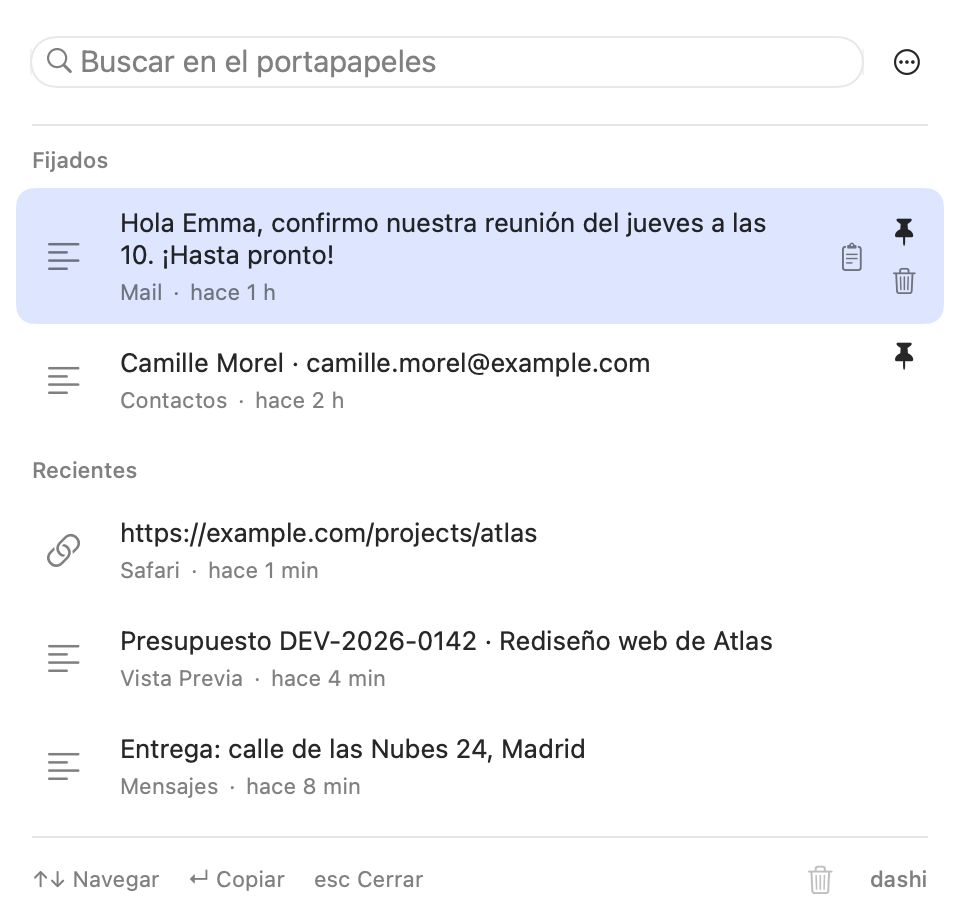
Recupera un enlace, reutiliza una respuesta y sigue trabajando sin buscar por todas partes.
Vídeo en inglés. El idioma del sitio determina el del vídeo.
Copia desde Notas una plantilla que promete enviar un presupuesto en 24 horas. Abre dashi una sola vez con ⇧⌘V, fija la plantilla y selecciónala. Pégala con ⌘V en tu correo a Emma Laurent. El correo no se envía.
Copia el enlace al brief de Atlas compartido por Marc Delcourt y después una referencia de factura. Abre dashi, busca «atlas» y selecciona el enlace. Pégalo en una tarea de lanzamiento sin volver a abrir el brief. Nombres y datos ficticios.
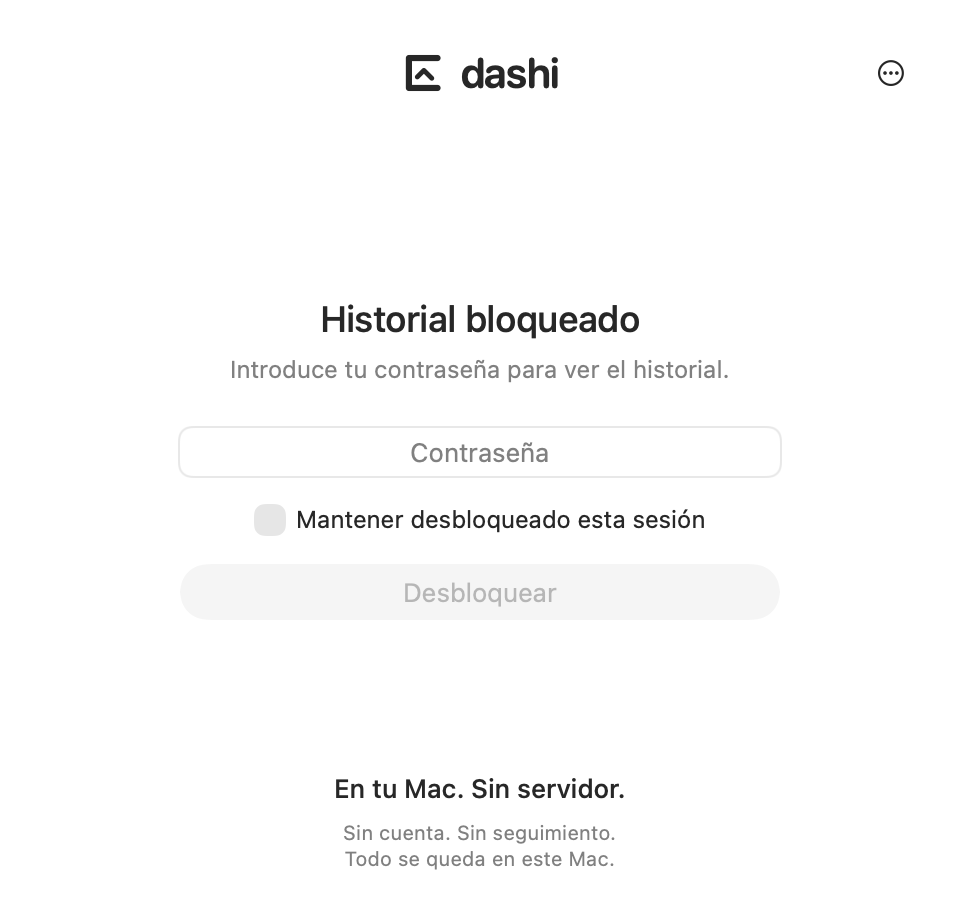
Tu historial permanece en tu Mac y no se envía a un servidor de dashi. Se recomienda el cifrado con contraseña desde el primer inicio. Si está activado, el historial se bloquea tras un periodo de inactividad. Local no significa cifrado. El cifrado no protege el portapapeles del sistema.
Un enlace perdido entre copias. Una respuesta que volver a enviar. Recupera tu contenido y fija lo importante.
Conserva el enlace de un documento, proyecto o reunión, incluso después de copiar otra cosa.
Recupera una respuesta habitual o tu disponibilidad sin reescribirla en cada mensaje.
Ten a mano una dirección de correo o los datos de contacto que utilizas a menudo.
Fija un número de presupuesto, una referencia de pedido o un identificador de expediente.
Ejemplos ficticios. No guardes contraseñas en tu historial.
Sin crear una cuenta. dashi no envía el contenido de tu historial a un servidor.
El historial se guarda en tu ordenador, no en una nube de dashi.
En el primer inicio, elige un historial cifrado con contraseña o almacenamiento sin cifrar. Local no significa cifrado.
Excluye aplicaciones, elige el tiempo de conservación y limita el almacenamiento. También puedes pausar el registro.
dashi es una app nativa para Mac con Intel o Apple Silicon y macOS 14 o posterior. No es una app para Windows, una extensión del navegador ni una app para iPhone.
Las versiones recientes de macOS permiten encontrar copias en Spotlight. dashi ofrece una ventana dedicada, un atajo directo, elementos fijados, conservación ajustable y cifrado con contraseña.
Sí: recuperas varios elementos que ya has copiado. En Mac, dashi se abre con ⇧⌘V por defecto. Elige una copia, pulsa Intro y pégala en tu aplicación con ⌘V.
dashi conserva el historial en tu Mac y no envía tus copias a un servidor. No necesitas una cuenta de dashi. Apple gestiona la compra y la descarga por separado.
El cifrado AES-256-GCM protege el contenido guardado por dashi, no el portapapeles del sistema ni las copias de seguridad antiguas. Algunos metadatos, como fechas y tamaños, siguen siendo legibles.
Tras el primer desbloqueo, el registro cifrado continúa con el panel cerrado. El bloqueo completo suspende la captura, por defecto tras 5 minutos de inactividad del Mac. El plazo es ajustable. Una contraseña olvidada no puede recuperarse.
No. La licencia de compra única de 4,99 € incluye todas las funciones de dashi. No hay suscripción ni compras adicionales en la app.

Todas las funciones incluidas. Sin suscripciones ni compras dentro de la app.
4,99 €
Compra única · Sin suscripción
Próximamente
Para Mac con Intel o Apple Silicon y macOS 14 o posterior.