Links für die Arbeit
Behalten Sie Links zu Dokumenten, Projekten oder Besprechungen, auch nach weiteren Kopien.
Projekt Atlashttps://example.com/atlas
Der Clipboard-Manager für Mac.
Ein schlanker Zwischenablageverlauf für Mac. Texte, Links und Bilder, auf Wunsch passwortgeschützt.
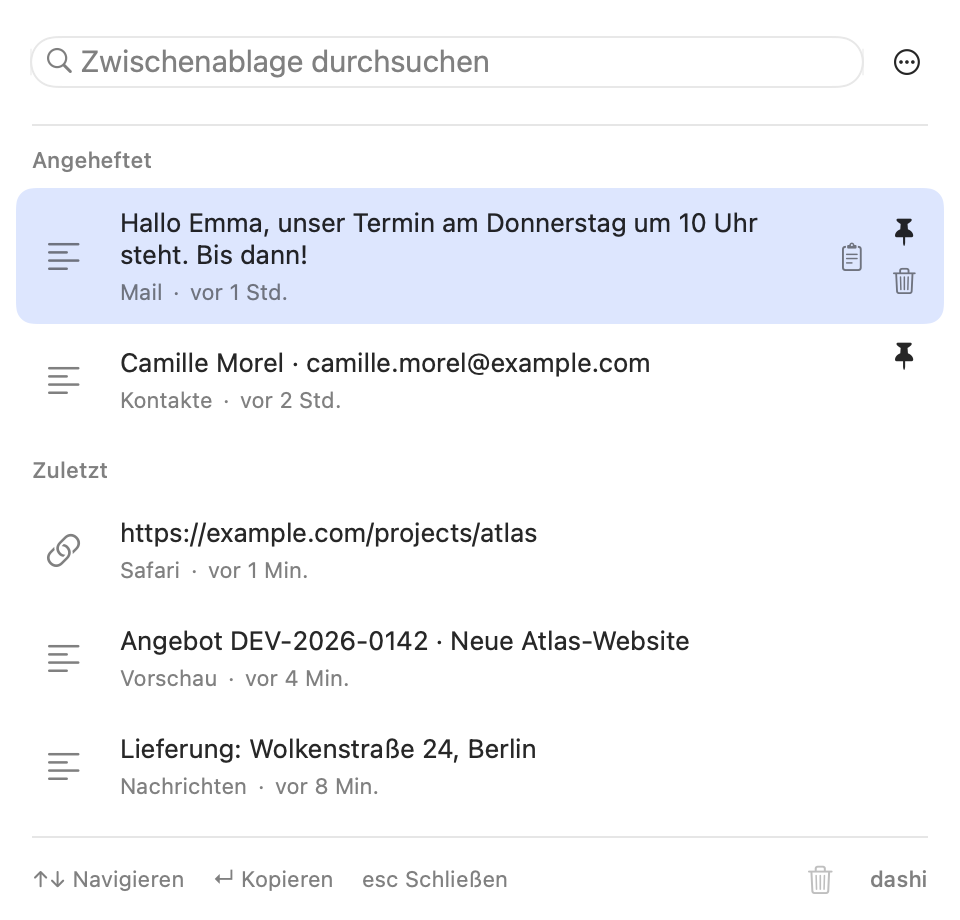
Finden Sie einen Link wieder, verwenden Sie eine Antwort erneut und arbeiten Sie weiter, ohne überall zu suchen.
Video auf Englisch. Die Website-Sprache bestimmt die Videosprache.
Kopieren Sie in Notizen eine Vorlage, die ein Angebot innerhalb von 24 Stunden zusagt. Öffnen Sie dashi einmal mit ⇧⌘V, heften Sie die Vorlage an und wählen Sie sie aus. Fügen Sie sie mit ⌘V in Ihre E-Mail an Emma Laurent ein. Die E-Mail wird nicht gesendet.
Kopieren Sie den von Marc Delcourt geteilten Link zum Atlas-Briefing und danach eine Rechnungsreferenz. Öffnen Sie dashi, suchen Sie nach „atlas“ und wählen Sie den Link. Fügen Sie ihn in eine Startaufgabe ein, ohne das Briefing erneut zu öffnen. Namen und Daten sind fiktiv.
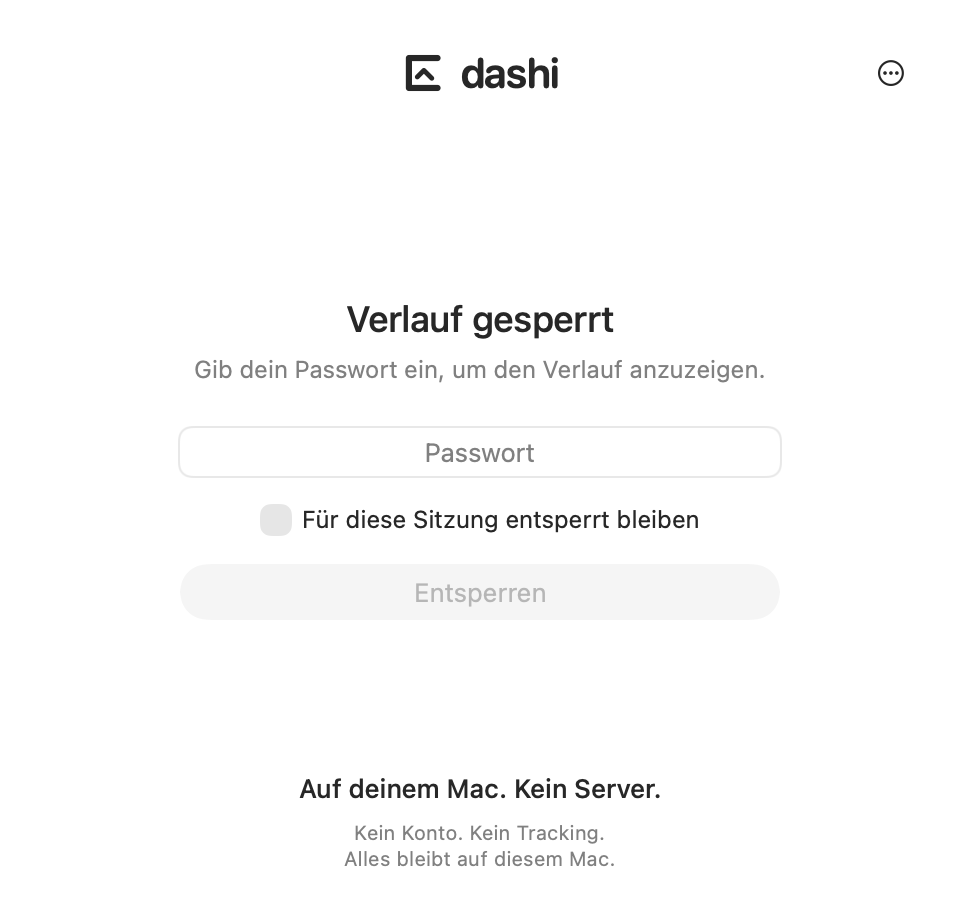
Ihr Verlauf bleibt auf Ihrem Mac und wird nicht an einen dashi-Server gesendet. Passwortverschlüsselung wird beim ersten Start empfohlen. Wenn sie aktiviert ist, wird der Verlauf nach Inaktivität gesperrt. Lokal bedeutet nicht verschlüsselt. Die Systemzwischenablage wird dadurch nicht geschützt.
Ein Link zwischen zwei Kopien. Eine Antwort für die nächste Nachricht. Finden Sie Ihre Inhalte und heften Sie Wichtiges an.
Behalten Sie Links zu Dokumenten, Projekten oder Besprechungen, auch nach weiteren Kopien.
Finden Sie eine Antwort oder Ihre Verfügbarkeit, ohne sie jedes Mal neu zu tippen.
Halten Sie eine E-Mail-Adresse oder häufig benötigte Kontaktdaten griffbereit.
Heften Sie Angebotsnummern, Bestellreferenzen oder Aktenzeichen an.
Erfundene Beispiele. Speichern Sie keine Passwörter im Verlauf.
Kein Konto nötig. dashi sendet den Inhalt Ihres Verlaufs nicht an einen Server.
Ihr Verlauf liegt auf Ihrem Computer, nicht in einer dashi-Cloud.
Wählen Sie beim ersten Start einen passwortverschlüsselten Verlauf oder unverschlüsselte Speicherung. Lokal bedeutet nicht verschlüsselt.
Schließen Sie Apps aus, legen Sie die Aufbewahrungsdauer fest und begrenzen Sie den Speicher. Die Erfassung lässt sich auch pausieren.
dashi ist eine native App für Macs mit Intel oder Apple Silicon ab macOS 14. Keine Windows-App, Browser-Erweiterung oder iPhone-App.
Neuere macOS-Versionen zeigen Kopien in Spotlight. dashi bietet ein eigenes Fenster, einen direkten Kurzbefehl, angeheftete Einträge, einstellbare Aufbewahrung und Passwortverschlüsselung.
Ja: Sie finden mehrere zuvor kopierte Elemente wieder. Auf dem Mac öffnet sich dashi standardmäßig mit ⇧⌘V. Wählen Sie einen Eintrag, drücken Sie die Eingabetaste und fügen Sie ihn mit ⌘V in Ihre App ein.
dashi speichert den Verlauf auf Ihrem Mac und sendet Ihre Kopien nicht an einen Server. Ein dashi-Konto ist nicht nötig. Kauf und Download werden separat von Apple abgewickelt.
AES-256-GCM verschlüsselt die von dashi gespeicherten Inhalte, nicht die Systemzwischenablage oder alte Backups. Manche Metadaten wie Datum und Größe bleiben lesbar.
Nach dem ersten Entsperren wird bei geschlossenem Fenster weiter verschlüsselt aufgezeichnet. Eine vollständige Sperre stoppt die Erfassung, standardmäßig nach 5 Minuten Inaktivität des Mac. Die Frist ist einstellbar. Ein vergessenes Passwort kann nicht wiederhergestellt werden.
Nein. Die einmalige Lizenz für 4,99 € umfasst alle Funktionen von dashi. Es gibt kein Abo und keine zusätzlichen In-App-Käufe.

Alle Funktionen inklusive. Ohne Abo oder In-App-Käufe.
4,99 €
Einmalkauf · Kein Abo
Demnächst verfügbar
Für Macs mit Intel oder Apple Silicon ab macOS 14.