Commencer par l’historique intégré à macOS
Si votre Mac utilise macOS Tahoe 26, ouvrez Spotlight avec ⌘ Espace, puis sa rubrique presse-papiers avec ⌘4. Autorisez cette recherche si le système vous le demande. Recherchez le contenu, sélectionnez-le et copiez-le avec ⌘C, puis collez-le dans l’application de destination avec ⌘V.
Cette fonction intégrée peut suffire pour retrouver une copie récente. Elle n’impose pas l’installation de Dashi. Consultez le guide Apple lié en bas de page pour les commandes correspondant à votre système.
Quand une fenêtre dédiée devient utile
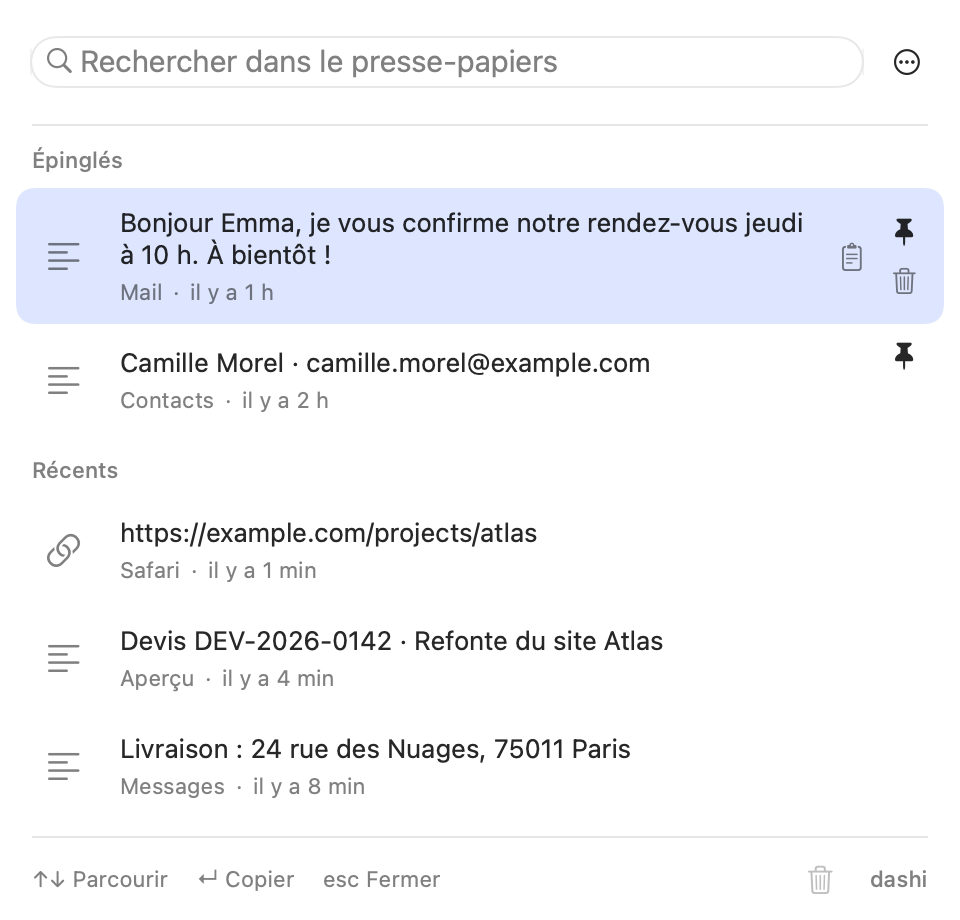
Dashi s’adresse aux personnes qui reviennent régulièrement sur les mêmes copies : lien d’un projet, formule de réponse ou coordonnées professionnelles. Son raccourci par défaut est ⇧⌘V. Dans le panneau, tapez un mot distinctif, choisissez un élément et appuyez sur Entrée pour le remettre dans le presse-papiers. Revenez ensuite dans votre application et faites ⌘V.
Le contenu n’est pas collé automatiquement dans la version destinée à l’App Store. Cette dernière étape reste sous votre contrôle. Les épingles servent à distinguer ce que vous souhaitez garder des copies qui peuvent disparaître lors du nettoyage.
Exemple : retrouver le brief du projet Atlas
Marc Delcourt vous transmet le lien d’un brief. Vous le copiez, puis vous copiez une référence de facture pour votre comptabilité. Dans Dashi, une recherche sur « atlas » permet de retrouver le lien déjà enregistré. Vous pouvez alors le coller dans la tâche de lancement, sans retourner chercher le message de Marc.
Il s’agit d’un exemple fictif, pas d’un témoignage client. L’intérêt de l’historique est de conserver le contexte entre deux copies ; l’intérêt d’une épingle est de garder un élément que vous utiliserez encore la semaine suivante.
Pourquoi une copie peut manquer
- L’application n’était pas ouverte ou l’enregistrement était suspendu.
- Le premier choix de protection n’avait pas encore été validé.
- La copie provenait d’une application exclue ou portait un marqueur confidentiel reconnu.
- L’historique était complètement verrouillé, la copie dépassait une limite ou le stockage était en erreur.
- Un ancien élément non épinglé avait atteint la durée de conservation ou avait été nettoyé.
Dashi ne récupère pas ensuite les copies ignorées pendant un verrouillage ou une pause. Réduire la durée de conservation puis la rallonger ne restaure pas non plus les éléments déjà supprimés.
Quel est l’équivalent de Win+V sur Mac ?
Pour retrouver plusieurs copies sous macOS 26, vous pouvez passer par Spotlight ou ouvrir directement Dashi avec ⇧⌘V. Ce sont deux parcours différents, pas un raccourci Windows à reproduire à l’identique.
Dans Dashi, Entrée remet l’élément choisi dans le presse-papiers. Vous terminez le collage avec ⌘V dans votre application. Si le raccourci Dashi entre en conflit avec un autre outil, modifiez-le dans les réglages plutôt que d’installer plusieurs gestionnaires actifs sans vérifier leurs commandes.
Et sur un Mac plus ancien ?
La version actuelle de Dashi nécessite macOS 14 ou ultérieur, sur Mac Intel ou Apple Silicon. Elle ne constitue donc pas une solution pour un Mac resté sur une version antérieure. Avant de choisir un outil, vérifiez sa version minimale et ses options de conservation. N’installez pas une application en supposant qu’elle pourra récupérer un historique antérieur à son installation.
Une question fréquente
Installer Dashi permet-il de récupérer mes anciennes copies ?
Non. Dashi commence à enregistrer après votre choix initial de protection et ne reconstitue pas un historique passé. Une copie encore accessible dans une autre application doit être copiée à nouveau si vous souhaitez l’ajouter.
Sources et fonctionnement
Les fonctions Dashi décrites concernent la version actuelle pour macOS 14 ou ultérieur. Les exemples de personnes et de dossiers sont fictifs.