Choisir explicitement la protection
Au premier lancement, Dashi attend votre choix avant d’enregistrer une copie. Vous pouvez choisir un historique chiffré par mot de passe ou un stockage sans chiffrement. « Local » décrit l’emplacement des données ; il ne décrit pas leur protection sur le disque.
Avec le chiffrement activé, le contenu pris en charge, les aperçus et les vignettes sont protégés par AES-256-GCM. Certaines métadonnées restent visibles, notamment des dates, tailles et indicateurs d’épingle. Le mot de passe mérite d’être long et difficile à deviner : il n’existe pas de récupération de mot de passe.
Fermer le panneau et verrouiller ne font pas la même chose
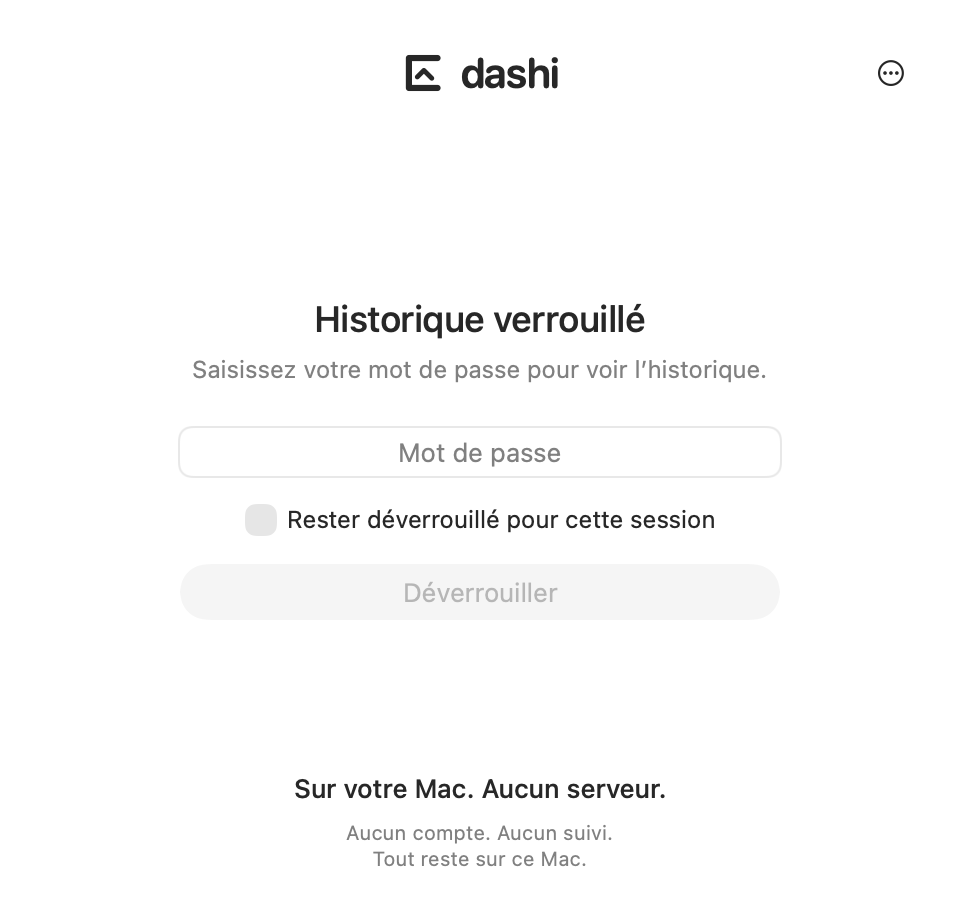
Après un premier déverrouillage, fermer le panneau masque l’historique, mais l’enregistrement chiffré peut continuer. Le verrouillage complet suspend les captures et rend les données du dépôt inaccessibles jusqu’au déverrouillage. Les copies ignorées pendant ce verrouillage ne sont pas réimportées ensuite.
Si le chiffrement est activé, le verrouillage automatique intervient après 5 minutes d’inactivité du Mac par défaut. Le réglage propose 1, 5, 15 ou 30 minutes et reste applicable quand vous choisissez de rester déverrouillé pour la session. Ce contrôle périodique n’est pas une promesse de verrouillage à la milliseconde.
Exclure les applications sensibles
Dans les réglages de l’historique, vous pouvez exclure des applications. Dashi peut proposer les gestionnaires de mots de passe installés qu’il reconnaît : la liste est visible et modifiable, pas activée silencieusement. Une copie depuis une application exclue reste utilisable pour un collage normal, mais n’entre pas dans le nouvel historique Dashi.
L’exclusion repose sur l’application au premier plan. Elle ne permet pas d’attribuer parfaitement une copie produite en arrière-plan, notamment par une extension de navigateur. Les marqueurs confidentiels reconnus sont une protection complémentaire, pas une garantie de détection de tous les secrets. Les copies déjà enregistrées ne sont pas effacées par l’ajout d’une exclusion.
Ce qui reste en dehors de cette protection
- Le presse-papiers système et l’application qui reçoit le collage.
- Les anciennes sauvegardes ou copies de fichiers créées avant le chiffrement.
- Le contenu que vous partagez ensuite dans un e-mail, un document ou un autre service.
- Les risques liés à un Mac compromis ou à un accès privilégié pendant le déverrouillage.
Le fait que Dashi n’envoie pas son historique à un serveur ne signifie pas que vos autres applications ne synchronisent rien. Ce sont des flux différents. De même, supprimer une entrée ne constitue pas une garantie d’effacement forensique de toutes ses anciennes traces.
Une routine adaptée à un usage professionnel
Activez le chiffrement si vous conservez des copies de travail. Excluez les applications les plus sensibles, choisissez une durée de conservation cohérente et révisez vos épingles. Mettez l’enregistrement en pause avant une opération que vous ne souhaitez pas historiser. Ne copiez pas volontairement des secrets pour tester leur détection.
Le bon objectif n’est pas de tout garder « au cas où », mais de réduire ce qui doit rester tout en conservant les copies réellement utiles. Pour les détails du fonctionnement et les limites, consultez notre politique de confidentialité ; ce guide ne remplace pas une évaluation de vos besoins de sécurité.
Une question fréquente
Verrouiller Dashi efface-t-il mon presse-papiers actuel ?
Non. Le verrouillage protège l’accès à l’historique Dashi et suspend l’enregistrement, mais ne vide pas et ne chiffre pas le presse-papiers système. Vérifiez séparément le contenu que vous vous apprêtez à coller.
Sources et fonctionnement
Les fonctions Dashi décrites concernent la version actuelle pour macOS 14 ou ultérieur. Les exemples de personnes et de dossiers sont fictifs.